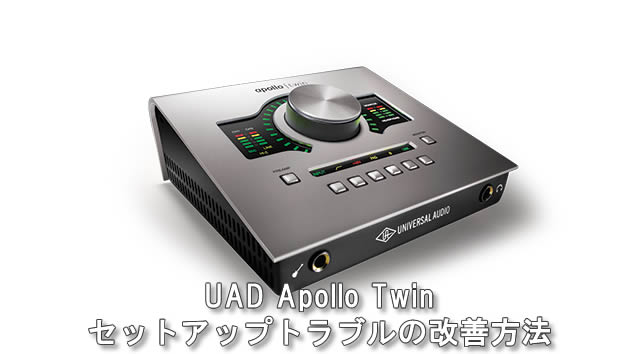
私の生徒さんも、かれこれ使用者が10人近くになるUAD Apollo Twin。
このオーディオインターフェースのセッティングに詰まる方が数人おりまして、今回生徒さんの質問を元に、記事をお書きしました。
UADのセットアップでトラブルがある人や、これからUAD Apollo Twinの購入を考えている人は、参考になると思います。
また、ソフトウェアのインストールの仕方や、UADアカウントの作り方、設定などを知りた方も分かるように、後半に説明しております。
セットアップのトラブルを解決するまでの話と、私がUAD Apollo Twinをインストールした方法をお書きします。
スポンサーリンク
Apollo Twin UBSをインストールする際は、デジタル電子著名のチェックを設定する
今回の生徒のPCスペックは、下記になっております。
- BTOメーカー製品
- OS:Windows10
- CPU i 7
- メモリー:16GB
- SSD:256GB
インストールは、Apollo Twin USB

すべてアンインストールして、本体を取り外し、再起動して、、とやったのですが。
Apollo TwinをUSB3接続、電源オン、UADのページからUAD-Win-V902ファイルをDLしてインストール。
ここでビデオによると、再起動したら自動的にブラウザで登録画面が開く、とあるのですがそのようにならず、添付の画面のような状態になってしまいます。
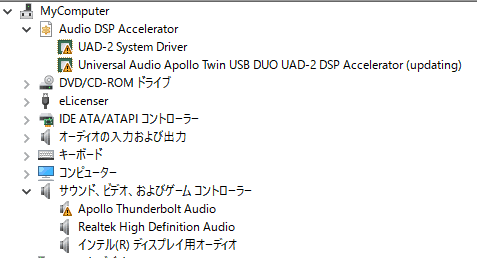
(またUAD Meter&Control Pannelというアイコンをクリックするとnot installed correctlyと表示されます。 ちなみにConsole画面は開けるのですが、、。)
本体なのかPCなのか、次に何を試すべきかよく分からなくなってしまいました。
どういった原因、対応策が考えられるでしょうか。
どうぞよろしくお願いします。

↓
サウンドビデオおよびゲームコントローラーの、 Apollo thunderbolt Audioの上で右クリックして、 ドライバー ソフトウェアの更新をクリック。
最後、
ドライバーソフトウェアの最新版を自動検索します、をクリックしてお待ち頂いてもよろいしでしょうか。
ありがとうございます。
通常の設定方法は
私は、教室や生徒のUADをインストールしたことがありますが、設定は WINDOWS、MAC 共にほぼ同じやり方になります。
アカウントの登録
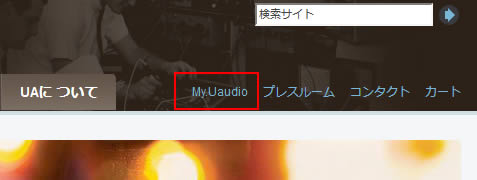
まずは、下記UADのサイトへ行き、赤い枠のMy.Uaudioをクリックして新規登録します。
『 Universal Audio 』
最新ソフトウェアのダウンロード方法
アカウントが出来たら、
次に、サポート
↓
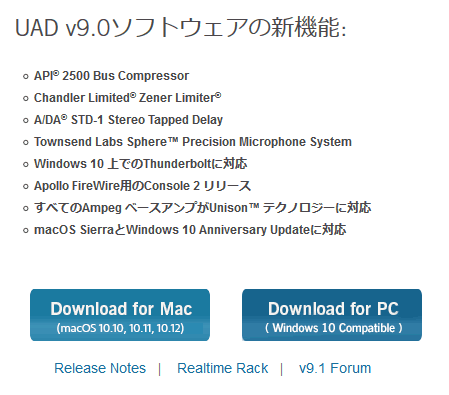
ダウンロードをクリックして、UAD v9.0ソフトウェアの、PC、Macのあなたの使用しているOSのソフトを、ダウンロードします。
↓
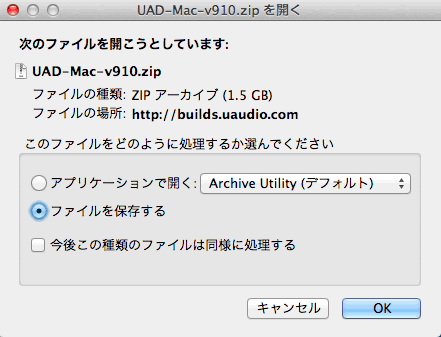
ダウンロードが終わったら、インストールを始めます。
アプリケーションで開く を選択すると
↓
インストールが終わったら再起動を求められるので、コンピューターの再起動をします。
↓
デバイスドライバーを認識させる(注意)
コンピューター再起動後、ブラウザーを立ち上げて、先に作ったUADのアカウントに、ログイン名とパスワードを入れてサインインする。
↓
次に、Apollo TwinをPCやMacに接続して、電源を入れます。
↓
しばらく待っていると、ドライバのインストールを始めます。
※ノートパソコンなどですと、数分かかりますので、変にいじらずに気長に待っていてくださいね。
↓
WINDOWS7の場合など、デジタル著名の所にチェックがない場合チェックを入れる。
※ここがMacの場合と多少異なります。
↓
2つ目のドライバのインストールを始める。
↓
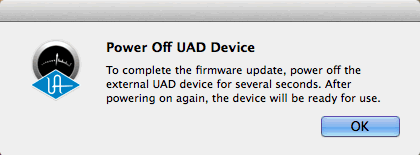
下記画面のように電源をオフにするようWindowが表示されます。
そうしたら、一度電源をOFFにした後、しばらくしてONにします。
↓
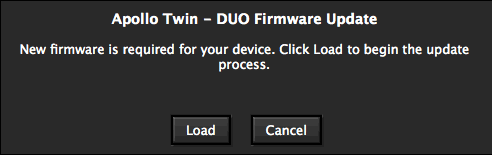
すると、認識されて、ファームウェアのアップデートが行なわれます。
↓
UADサイトに繋がって、機器が登録完了。
その後は指示に従っていくと、クーポンなどがもらえますよ。
さいごに
アナログなオーディオインターフェースのApollo Twinで、ナイスな質感の出るプラグインエフェクトが使用出来ますが、意外と使用するまでに、設定の手間がかかります。
ですが、記事を見ながら慎重に進めていけば、出来ますので試してみてくださいね。